
[Android] VectorDrawable path별로 클릭리스너 구현하기 (Kotlin)
카테고리: Android
이전 블로그(velog)에서 옯겨 온 글입니다.
서론
안드로이드 지도채우기 어플을 개발하는 중이다.
 이런 지도에 여행갔던 곳을 색칠하거나 사진으로 채우는 앱인데, 저 지도를 구현하는게 정말~ 골치아팠다. 포토샵으로 이미지뷰를 다 따서 조립하느냐,, 어떻게하지 하다가 SVG 라는 이미지 포맷이 있다는것을 알게되었다.
또한 SVG -> 안드로이드 Vector Drawable로 변환도 가능했다. 여기까진 생각해냈는데, 지역 하나하나 (Path별로)를 클릭하게 해주는 기능이 안드로이드에 없었다.. 그렇게 스택오버플로우를 전전하며.. richpath를 사용해 구현하는 데에 성공했다.
svg이미지 사용하는 것에 대한 자바스크립트 튜토리얼은 많은데, 안드로이드 관련 정보는 정말 찾기 어려웠다😰 그래서 안드로이드에서의 사용법을 한번 정리해 보려고 한다.
1. svg 이미지 vector asset으로 변환
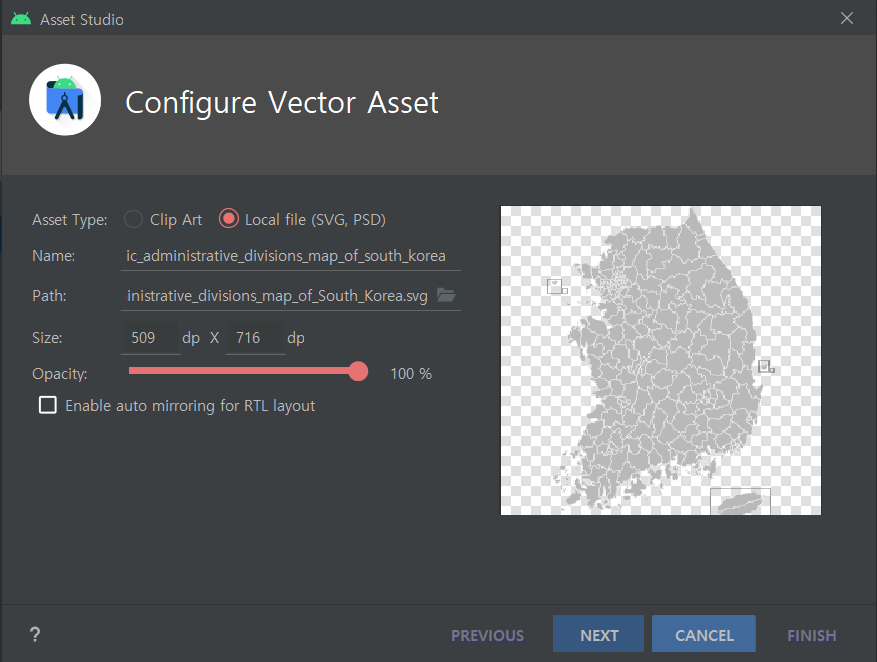
지도 svg 이미지 같은경우엔 ‘OOO지도 svg’ 라고 검색하면 많이 나오는데, 그중 위키피디아의 svg 이미지를 사용해 보겠다.

drawable(에서 오른쪽 마우스) > New > Vector Asset
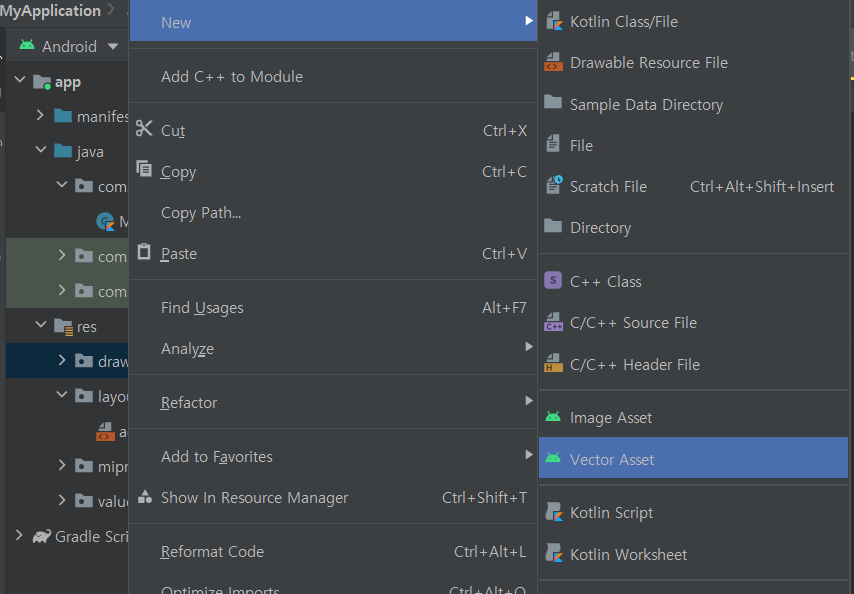
Local file 선택하고 SVG 이미지 Path에서 불러오기
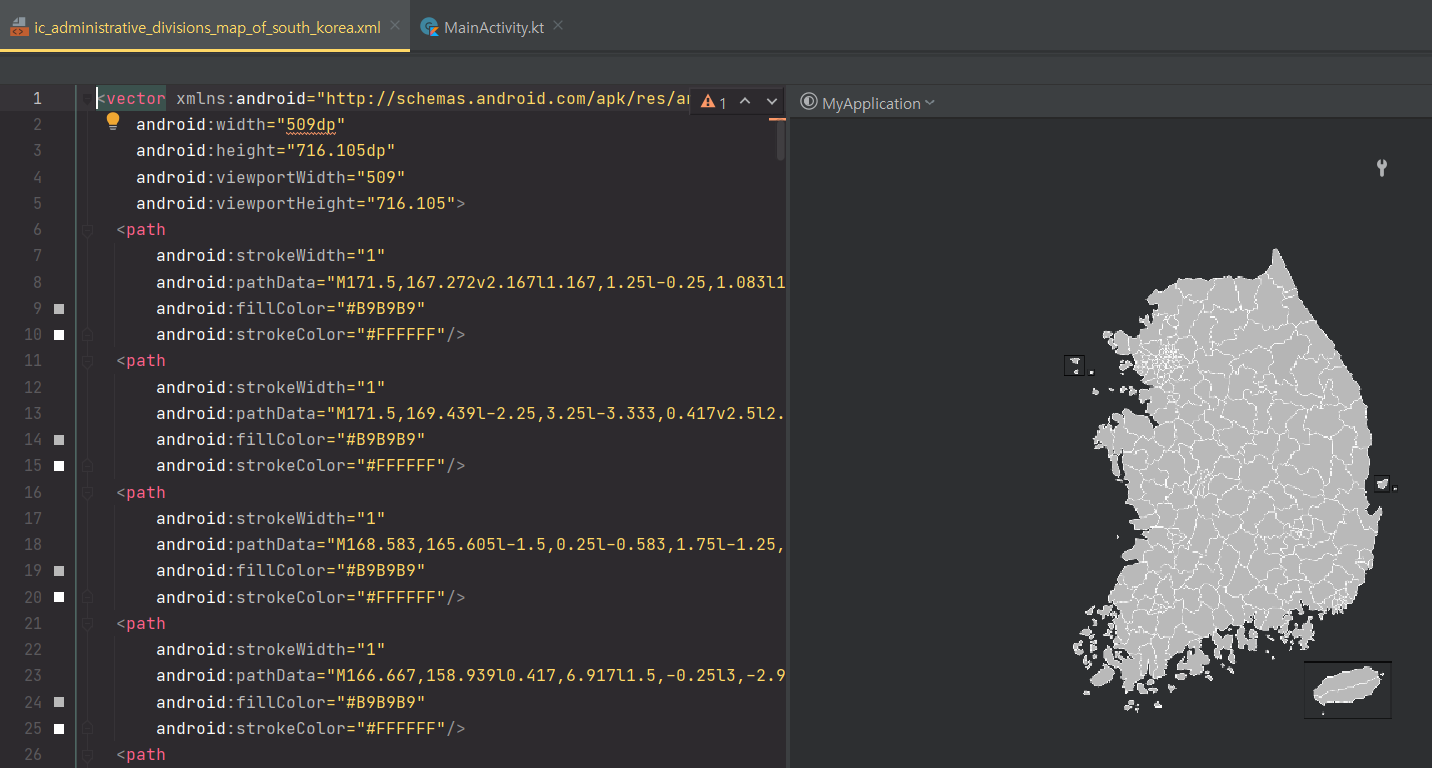
그럼 Drawable 에 xml파일이 하나 생겼을 것이다.
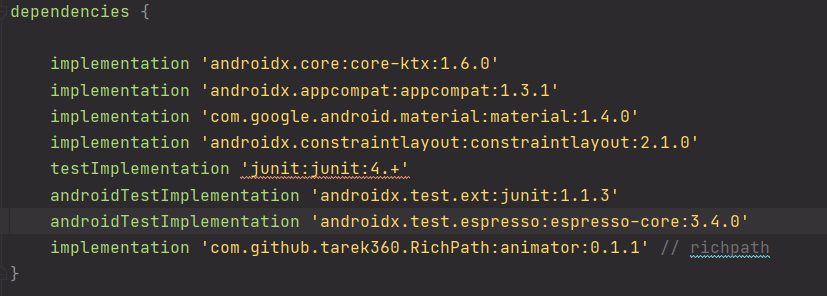
2. RichPath 라이브러리 설정
build.gradle(:app)에 아래 내용을 추가하고 sync now 를 눌러준다.
1
2
3
4
5
6
allprojects {
	repositories {
		...
		maven { url "https://jitpack.io" }
	}
}
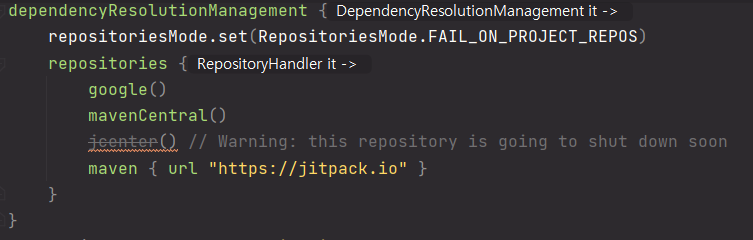
 settings.gradle 에 아래 내용을 추가하고 sync now 한다.
1
2
3
4
5
6
7
dependencyResolutionManagement {
	repositories {
		...
		maven { url "https://jitpack.io" }
	}
}
3. activity_main.xml
1
2
3
4
5
6
7
8
9
10
11
12
13
14
15
16
17
18
19
20
21
<?xml version="1.0" encoding="utf-8"?>
<androidx.constraintlayout.widget.ConstraintLayout xmlns:android="http://schemas.android.com/apk/res/android"
    xmlns:app="http://schemas.android.com/apk/res-auto"
    xmlns:tools="http://schemas.android.com/tools"
    android:layout_width="match_parent"
    android:layout_height="match_parent"
    tools:context=".MainActivity">

    <com.richpath.RichPathView
        android:id="@+id/ic_map_of_south_korea"
        android:layout_width="match_parent"
        android:layout_height="match_parent"
        android:fillType="nonZero"
        android:visibility="visible"
        app:layout_constraintBottom_toBottomOf="parent"
        app:layout_constraintEnd_toEndOf="parent"
        app:layout_constraintStart_toStartOf="parent"
        app:layout_constraintTop_toTopOf="parent"
        app:vector="@drawable/ic_map_of_south_korea" />

</androidx.constraintlayout.widget.ConstraintLayout>
4. path name 설정
path별로 클릭 리스너를 구현하려면 path에 name을 줘야 한다. 아까 불러온 svg를 변환한 xml 파일에서 예시로 “해남” 과 “진도” 지역만 name을 주고, 색을 다르게 해 보았다.
1
2
3
4
5
6
7
8
9
10
11
12
13
14
15
16
17
18
19
20
21
22
23
24
<vector xmlns:android="http://schemas.android.com/apk/res/android"
    android:width="509dp"
    android:height="716.105dp"
    android:viewportWidth="509"
    android:viewportHeight="716.105">

  ...

<path
      android:name="haenam"
      android:strokeWidth="1"
      android:pathData="M71.083,608.939l-5.167,-3.334l-2.167,6l-3.167,2.668v9.166l3.167,1.666v3.334l3.667,4.166l0.167,1.5l9.333,2.668l0.833,3.332l4.5,-2.5l4.167,4.168l1,3.5l0.5,7.166l-1.333,1.666l3.833,4.168l3.667,-2.668l-0.833,4.334c0,0 -2.833,1.334 -3,2.166c-0.167,0.834 -1.667,7 -1.667,7l4.333,-0.332l0.833,4.166l0.667,5.334l4.833,-4.168l6,0.834l-0.167,-6.334l2.333,-1.832l-1.667,-3.668l5.167,-3l6.167,-3.832l3.667,-1.168l1.333,-2.5l-1.333,-1l-4,-0.832l-0.333,-8.834l-1.5,-1.666l2.5,-3.834l-2.167,-5l3.333,-6l-1,-1.166l0.667,-3.834l-1.5,-3l-2.667,-1.5l-3.833,2.5l-10.167,-0.834l0.333,3.5l7,4l-5.167,0.834l-3.667,-3l-3.167,-0.5l-0.167,3.834l-5.833,-2.668l-5.5,-4l2.667,-4.5l-2.667,-0.332l-1,1.666l-3.167,-1.666l-1.667,0.332l0.167,3l-0.167,4.668l3.667,-0.834l2,2.834l4.833,3.5l-1.333,3.832l-7,-3.666l-4.167,-1l-1.833,-7.166l-2.167,-4.668l0.833,-3.166l-1.5,-1.166L71.083,608.939z"
      android:fillColor="#B900B9"
      android:strokeColor="#FFFFFF"/>
  <path
      android:name="jindo"
      android:strokeWidth="1"
      android:pathData="M60.083,632.273l-1.667,3.5l2.833,1.166l0.667,3.666c0,0 -5.333,0.5 -5.833,0.5s-0.667,2.668 -0.667,2.668l-1.333,2.332l-2.333,-1.666l-1.167,4l-6.667,4.5l-4.167,4.334l3,5.832l3.333,1.5l-0.333,2.334l6.667,0.834l6.833,-2.5l6,-4.168l4.5,-2.5l-0.167,1.668l4.667,-5.5l-0.5,-4.668l3.5,-2l-1,-3.832l-6.5,-5.668l-3,-1l-0.167,-1.832L60.083,632.273z"
      android:fillColor="#0099B9"
      android:strokeColor="#FFFFFF"/>

  ...

</vector>
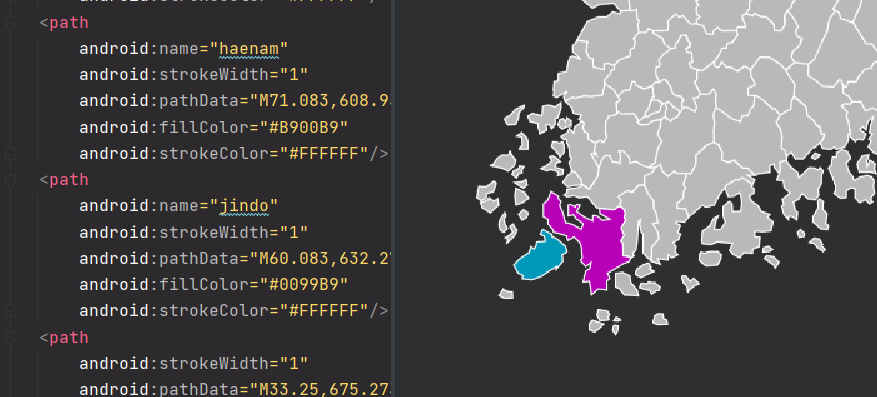 해남, 진도지역에 색이 칠해졌다.
5. MainActivity.kt
viewBinding을 사용하려면 build.gradle(:app)에 아래 내용을 추가하고 sync now한다.
1
2
3
4
5
android {
  viewBinding {
          enabled = true
      }
}
아래는 MainActivity.kt 코드이다.
1
2
3
4
5
6
7
8
9
10
11
12
13
14
15
16
17
18
19
20
21
class MainActivity : AppCompatActivity() {
    private lateinit var richPathView: RichPathView

    private lateinit var binding : ActivityMainBinding
    override fun onCreate(savedInstanceState: Bundle?) {
        super.onCreate(savedInstanceState)
        binding = ActivityMainBinding.inflate(layoutInflater)
        setContentView(binding.root)

        richPathView = binding.icMapOfSouthKorea

        richPathView.findRichPathByName("haenam")?.setOnPathClickListener {
            Snackbar.make(binding.root, "해남", Snackbar.LENGTH_SHORT).show()
        }

        richPathView.findRichPathByName("jindo")?.setOnPathClickListener {
            Snackbar.make(binding.root, "진도", Snackbar.LENGTH_SHORT).show()
        }

    }
}
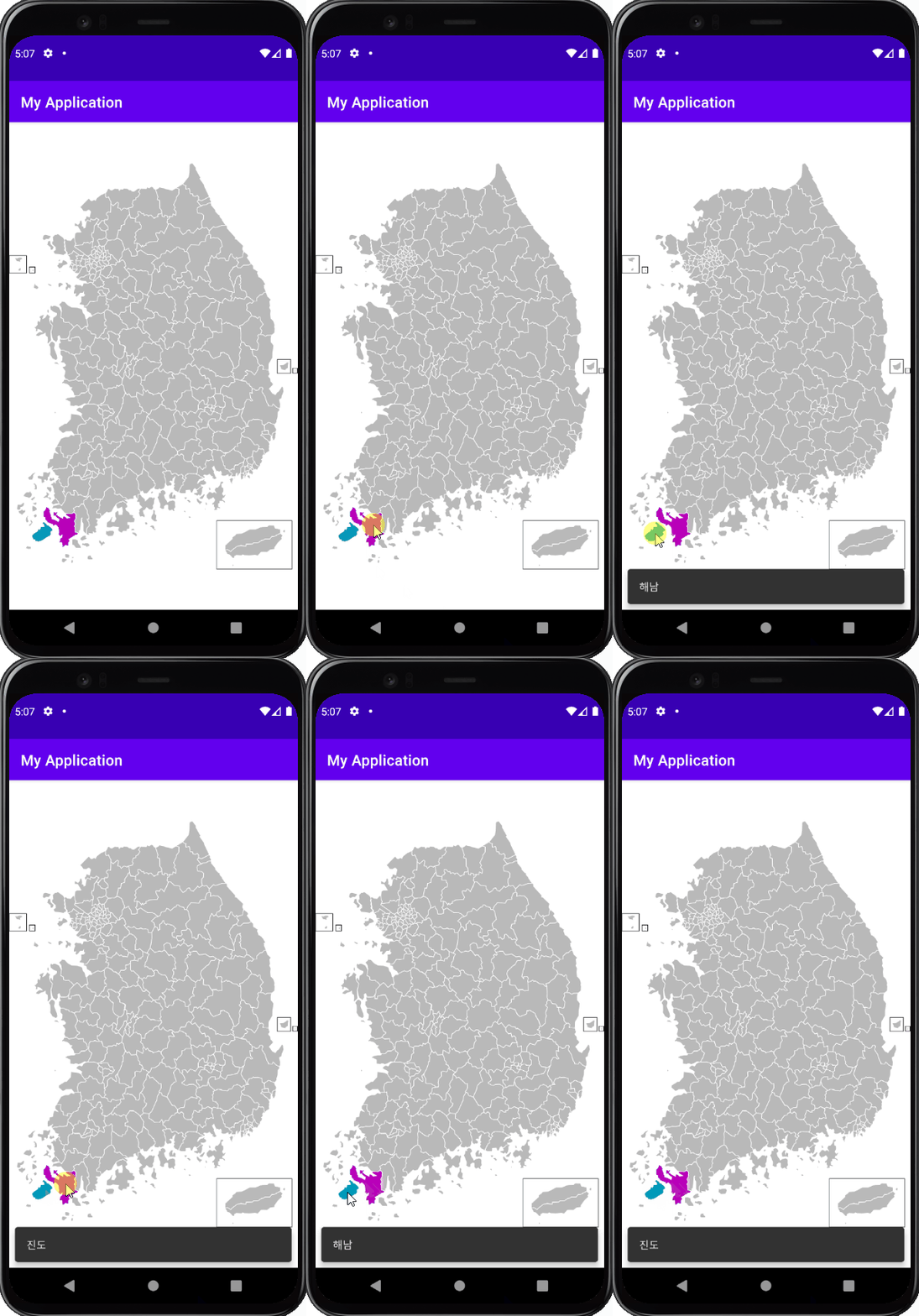 잘 작동한다😊
추가로..
잘 되는건 좋은데, 지역이 저렇게 많은데 하나하나 다 클릭리스너를 달기는 좀.. 그렇지 않나? 해서 생각한게 string-array를 이용한 방법이다.
1
2
3
4
5
6
7
8
9
10
richPathView = binding.icMapOfSouthKorea

val mapOfKoreaRegions = resources.getStringArray(R.array.map_of_korea_regions)
for (region in mapOfKoreaRegions) {
	richPathView.findRichPathByName("$region")?.setOnPathClickListener { mapName = "$region" }
}

richPathView.setOnPathClickListener {
	pathOnClicked()
}
클릭 했을 때, 그 지역이 어딘지 알아야 했다. 그래서 mapName이라는 변수를 하나 만들었고 지역 이름이 담겨있는string-array 에 대해 for문을 돌아 그 지역을 클릭하면 mapName이 바뀌게 해 주었다.
더 자세한 코드는 우리 프로젝트 💙Github💙 에서 볼 수 있다.
댓글남기기